
 Gitee
Gitee

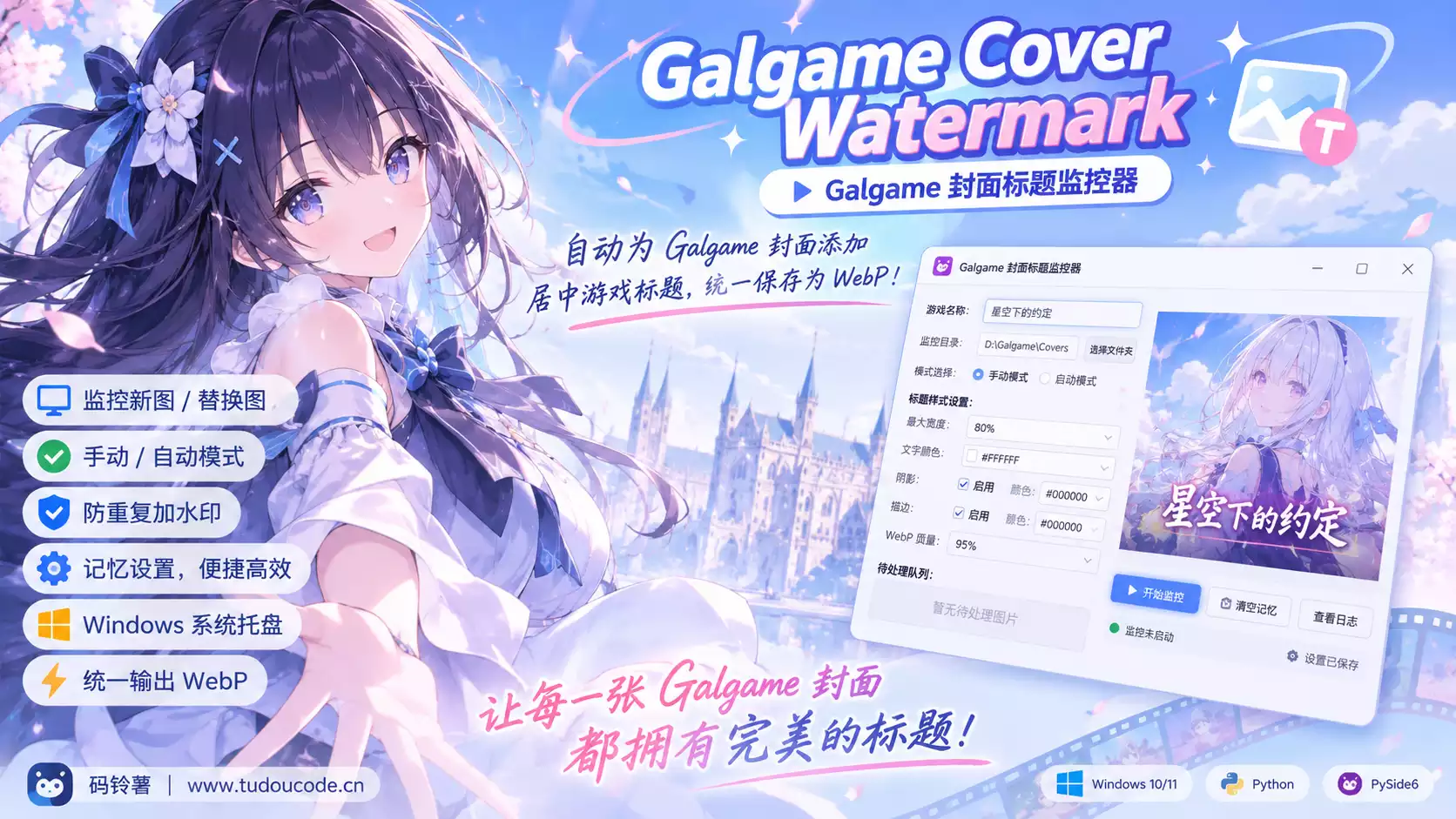
Galgame 封面标题监控器是一款面向 Windows 的桌面工具,用于给 Galgame 封面图片添加居中的游戏标题,并将成品统一保存为 WebP。程序采用 PySide6 原生系统托盘,支持后台运行、逐张手动确认或自动加水印,并可记忆已处理图片,避免重复叠加标题。
- 开发者: 码铃薯
- 官网: www.tudoucode.cn
- GitHub 项目: Galgame-Cover-Watermark
- Windows 版本下载: GitHub Releases
- 技术栈: Python、PySide6、Pillow、pillow-heif
✨ 功能特性
- 游戏名称必填: 游戏名称放在主界面前列;标题为空时不能启动监控或处理图片。
- 手动 / 自动模式: 默认逐张手动确认;启用自动模式后,会使用处理开始时输入框中的当前标题。不同游戏请及时修改标题。
- 监控新图与替换图: 监控选定文件夹第一层中主文件名恰好为
0的图片,例如0.jpg、0.png、0.avif。启动监控时已存在的目标图片只作为基线,不会立即处理。 - 常见栅格图片输入: 支持 JPG、JPEG、PNG、WebP、AVIF、HEIC/HEIF、BMP、GIF、TIFF、ICO 等 Pillow 可解码格式。AVIF、HEIC/HEIF 的解码取决于 Pillow 版本及
pillow-heif插件是否正常工作。 - 统一输出 WebP: 标题水平和垂直居中,带阴影与描边;可调节标题最大宽度、文字颜色、阴影、描边及 WebP 图片质量。
- 防重复加水印: 根据文件内容哈希记录原图和成品。识别到完全相同的历史图片时会跳过并保留该文件,不再重复叠加标题。
- 记忆管理: 可清空防重复记忆以允许重新处理。清空记忆不会删除已生成的 WebP,也不能恢复已删除的原图。
- Windows 系统托盘: 使用 PySide6 的
QSystemTrayIcon。最小化或关闭主窗口时隐藏到托盘;托盘菜单可恢复主界面、开始/停止监控、清空记忆或彻底退出。 - 小屏幕适配: 主界面支持滚动,便于查看全部设置、待处理队列、预览和日志。
- 记住设置: 保存游戏名称、监控目录及标题样式,方便下次继续使用。
- 自定义程序图标: 将自己的
0.png放在源码同目录,即可用于程序窗口和系统托盘;打包前可自动生成多尺寸0.ico,并将图标嵌入 EXE 文件属性中。
⚠️ 重要说明
成功加水印后,程序会删除原始图片。 只有在 WebP 成功生成、防重复记录成功保存且原图未发生变化后,程序才会删除原图。请先用可恢复的测试图片验证流程,并提前备份重要文件。
- 被监控图片的主文件名必须恰好为
0,例如0.jpg;cover0.jpg不会被监控。 - 仅监控所选文件夹第一层,不递归扫描子文件夹。
- 动画 GIF、APNG、WebP 等默认只读取第一帧。
- 自动模式使用图片开始处理时输入框中的当前标题。如果每张图片都需要不同的游戏名称,建议使用手动确认模式,或者在下一张图片开始处理前及时修改标题。
- 成品保存为同目录下的
0_已加水印.webp;若重名,会自动编号,避免覆盖已有成品。 - 清空防重复记忆不会恢复原图,也不会删除成品。再次处理时请使用干净原图,避免标题重复叠加。
💻 运行环境
- Windows 10 / Windows 11
- Python 3.10 或更高版本(从源码运行或自行打包时需要)
- 依赖:PySide6、Pillow、pillow-heif
🚀 从源码运行
在项目目录打开命令提示符,执行:
python -m pip install --upgrade PySide6 Pillow pillow-heif
python galgame_cover_title_watcher.py
如果遇到 AVIF、HEIC/HEIF 解码失败,请先更新 Pillow 与 pillow-heif,并确认当前环境已正确安装相应依赖。没有自定义图标时,程序仍会尝试使用内置的备用图标启动。
🖼️ 设置自定义图标
- 将你想使用的图标图片命名为
0.png。 - 把
0.png放在galgame_cover_title_watcher.py和prepare_icon.py所在的项目根目录。 - 打包前运行
prepare_icon.py,自动生成多尺寸 Windows 图标0.ico。
python -m pip install --upgrade Pillow
python prepare_icon.py
生成的 0.ico 包含 16、24、32、48、64、128、256 像素等常用尺寸。如果 0.png 不是正方形,脚本会保留比例并以透明边缘补齐,不会直接拉伸或裁切。0.png 用于程序窗口和系统托盘;0.ico 通过 PyInstaller 的 --icon 参数用于 EXE 文件图标。
0.png是使用者自行提供的图标素材,因此不会包含在源码压缩包中。打包前请确认该文件存在于项目根目录。
📦 打包为 Windows EXE
请在 Windows 环境下打包 Windows 程序。在项目目录打开命令提示符,安装完整依赖:
python -m pip install --upgrade PySide6 Pillow pillow-heif PyInstaller
确认 0.png 已放在项目根目录后,先生成 0.ico:
python prepare_icon.py
然后执行打包命令:
python -m PyInstaller --noconfirm --clean --onefile --windowed --name "Galgame封面标题监控器" --icon "0.ico" --add-data "0.png;." --collect-all PIL --collect-all pillow_heif galgame_cover_title_watcher.py
打包完成后,EXE 位于:
dist\Galgame封面标题监控器.exe
如果只想运行源码,不需要生成 0.ico;但希望 EXE 文件本身显示自定义图标,就必须在打包前生成 0.ico 并使用 --icon "0.ico"。--add-data "0.png;." 会把 PNG 一并打包,供运行中的程序窗口和托盘加载。
首次运行时若右下角看不到托盘图标,请检查任务栏的 ^ 隐藏图标区域及 Windows 通知区域设置。Windows 资源管理器可能缓存旧的 EXE 图标;重新打包后仍显示旧图标时,可先确认打开的是 dist 目录里的新 EXE,再刷新图标缓存。
📝 使用步骤
- 启动程序,在界面顶部填写游戏名称。
- 选择要监控的文件夹。
- 调整标题宽度、文字颜色、阴影、描边和 WebP 质量。
- 点击「开始监控」。启动时已有的目标图片不会立即处理。
- 将新图片放入监控目录,并按目标命名为
0.jpg、0.png、0.webp、0.avif等。 - **手动模式:**检查当前标题后点击「确认加水印并替换原图」。**自动模式:**程序使用当前标题自动处理。
- 成品统一保存为带有“已加水印”后缀的 WebP 文件。
- 点击窗口最小化或关闭时,程序会隐藏到系统托盘。右键托盘图标可以恢复主界面或彻底退出后台程序。
📥 发布下载
Windows 预编译版会发布在 GitHub Releases。如果 Releases 页面暂时没有版本,请稍后查看,或从本仓库下载源码自行打包。
👨💻 开发者
码铃薯
官网:www.tudoucode.cn
GitHub:Galgame-Cover-Watermark